使用nvm实现多版本node自由切换
我们一般安装的是最新版本的node,但是有时候,我们又需要使用低版本的node,在不借助第三方工具的情况下,我们只能卸载现有版本,安装需要的版本,这样显然很麻烦,今天就来介绍一个windows系统使用的node多版本管理工具nvm,全称是node.js version management,可以在多个node版本之间自由切换!
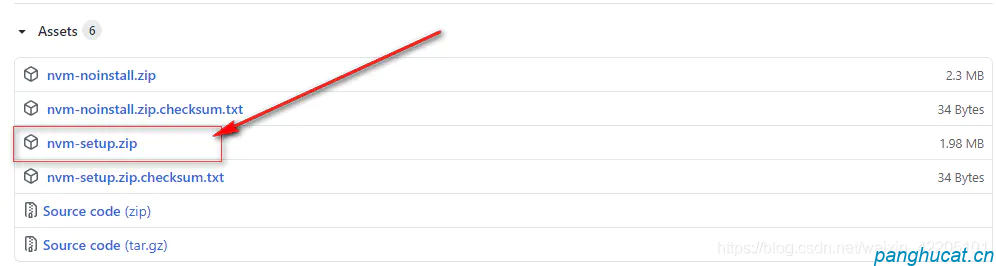
1、下载
 2、安装nvm
注意:安装之前必须完全卸载已安装的node
解压.zip压缩包,双击nvm-setup.exe开始安装,下面两个步骤需要注意:
这里是设置nvm的安装路径
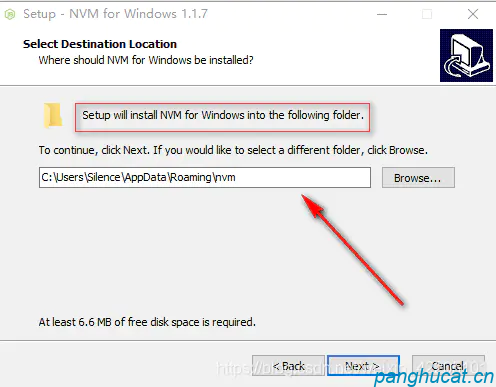
在这里插入图片描述
这里是设置使用nvm安装node时,node的安装路径
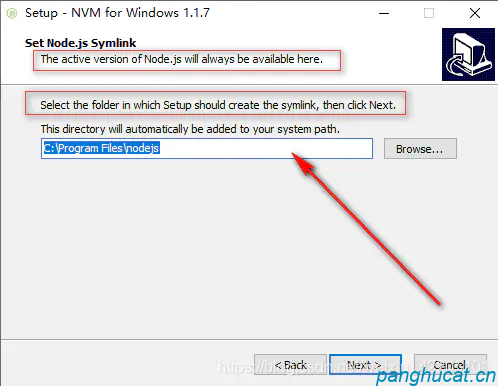
在这里插入图片描述
安装完成后,在CMD命令窗口输入nvm -v,输出如下版本号即证明安装成功
Running version 1.1.7.
3、修改nvm配置文件(可选)
nvm安装完成后,打开nvm安装目录下的settings.txt文件:
root: D:\nvm
path: D:\nodejs
arch: 64 proxy: none
node_mirror: http://npm.taobao.org/mirrors/node/npm_mirror: https://npm.taobao.org/mirrors/npm/
root和path分别是nvm和node的安装路径,这两个不要动,这是之前安装时根据你选择的路径自动生成的,这个配置文件默认也只有这两项。因为我没改配置文件,所以后面的4项我都没有,只是后来搜到了,就说一下,arch表示安装的node是多少位,proxy是设置代理,node_mirror是更改nvm下载node时的镜像,这里是设置为淘宝镜像,npm_mirror是更改npm下载依赖包的镜像,也是修改为了淘宝镜像。
4、安装node
查看nvm支持安装的node版本
使用nvm list available
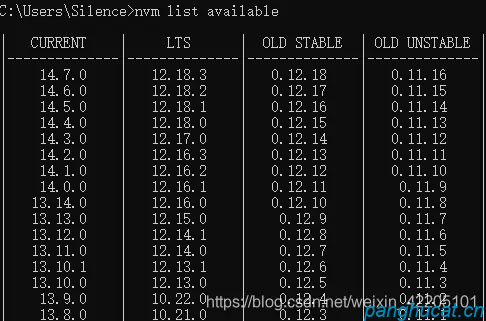
在这里插入图片描述
使用nvm install 版本号安装指定版本node
我刚开始没有使用查询指令,使用nvm install 12.0.0安装,结果出了问题,后来才知道,nvm支持安装的版本里面就没有12.0.0,其实node也没有12.0.0,所以这里一定要查询版本号之后再安装。我这里选择安装12.18.3。
C:\Users\lulu>nvm install 12.18.3
Downloading node.js version 12.18.3 (64-bit)...
Complete
Creating D:\nvm\temp

Downloading npm version 6.14.6... Complete
Installing npm v6.14.6...

Installation complete. If you want to use this version, type

nvm use 12.18.3
这里同时安装了node和npm,因为我没修改下载镜像,所以速度很慢,如果介意可以修改下载镜像为淘宝镜像。
检测node和npm是否安装成功,如下显示则为成功:
C:\Users\lulu>node -v
v12.18.3

C:\Users\lulu>npm -v
6.14.6
5、切换node版本
初次使用nvm安装node之后,必须先使用nvm use 版本号切换到已安装版本的node才可以
C:\Users\lulu>nvm use 12.18.3
Now using node v12.18.3 (64-bit)
我这里刚开始没切换,发现D盘下没有我指定的nodejs目录,后来执行切换命令后才出现。
6、配置node
修改全局依赖包下载路径
我上面将node安装在D盘,但是如果使用node安装全局依赖包的话,它还是会把依赖包下载到C盘下,所以我这里修改一下,分别执行以下两条CMD指令,修改使用npm下载全局依赖包的下载目录和缓存目录
C:\Users\lulu>npm  config set prefix "D:\nodejs\node_global"

C:\Users\lulu>npm  config set cache "D:\nodejs\node_cache"
执行完成会在我的D:\nodejs下创建node_global目录,node_cache目录是缓存目录,在使用npm下载依赖包后会生成
查看修改结果
C:\Users\lulu>npm config list
; cli configs
metrics-registry = "https://registry.npmjs.org/"
scope = ""
user-agent = "npm/6.14.6 node/v12.18.3 win32 x64"

; userconfig C:\Users\Silence\.npmrc
cache = "D:\\nodejs\\node_cache"
prefix = "D:\\nodejs\\node_global"

; node bin location = D:\nodejs\node.exe
; cwd = C:\Users\Silence
; HOME = C:\Users\Silence
; "npm config ls -l" to show all defaults.
修改环境配置
因为我修改了全局依赖包的下载目录,所以要把该目录添加到环境变量,否则,使用全局指令是就会报错。如果你没修改全局依赖包的下载目录,这一步可以跳过。
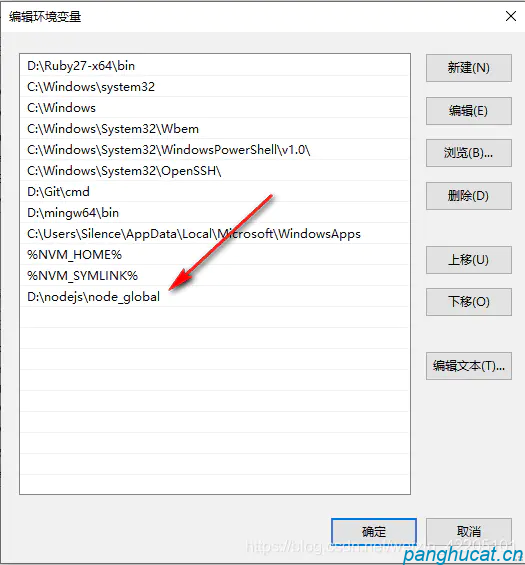
在这里插入图片描述
可以看到,关于nvm的环境配置,已经添加好了,不需要我们手动添加,其实你仔细看的话,在安装nvm的时候,界面也有提示会自动添加。
7、多版本node切换
为了演示多版本node切换,我这重复上面的第4步,安装一个最新版本的node
查看当前安装的所有node版本
C:\Users\lulu>nvm list

    14.7.0
  * 12.18.3 (Currently using 64-bit executable)
*号符表示的是当前使用的版本
切换不同版本的noe
C:\Users\lulu>nvm use 14.7.0
Now using node v14.7.0 (64-bit)
C:\Users\Silence>nvm list
* 14.7.0 (Currently using 64-bit executable)
12.18.3
8、nvm常用指令
nvm off                     //禁用node.js版本管理(不卸载任何东西)
nvm on                      //启用node.js版本管理
nvm install <version>       //安装指定版本node,例如nvm install 12.18.3
nvm uninstall <version>     //卸载指定版本node,例如nvm uninstall 12.18.3
nvm list                    //显示所有安装的node.js版本
nvm list available          //显示可以安装的所有node.js的版本(windows系统)
nvm use <version>           //切换到使用指定的nodejs版本,例如nvm use 12.18.3
- 上一篇: nginx黑名单自动deny脚本
- 下一篇: 使用python脚本对excel进行去重